Ormai da tanti anni a Live Music Academy utilizziamo la piattaforma Google Classroom che fa parte del pacchetto G Suite for Education.
In questo articolo vedremo come utilizzare la piattaforma Google Classroom, così da poter continuare le lezioni anche in periodi d’emergenza come l’attuale momento a causa del COVID-19.
Il docente
E’ fondamentale iniziare dall’avere una connessione alla rete internet ad alta banda (almeno 10 Mega in download e 1 Mega in upload) ed è anche necessario essere iscritti a G-Suite for Education che prevede funzioni a pagamento anche se l’app Classroom è comunque gratuita.
Gli studenti
Gli studenti devono solo avere un pc/mac/smartphone con una buona connessione Internet (10 Mega in download e 1 Mega in upload) ed un indirizzo mail (o un indirizzo mail da voi fornito se avete l’accesso completo a G-Suite).
Come creare una classe o lezione
Se siamo degli insegnanti portiamoci nella pagina di Google Classroom ed effettuiamo l’accesso con l’account professore assegnatoci dall’istituto, possiamo visualizzare la home della piattaforma.
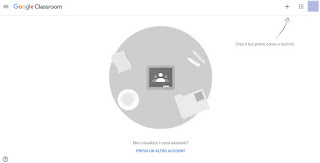
Per aprire subito il nuovo corso premiamo in alto a destra sul simbolo a forma di + e clicchiamo su Crea corso.
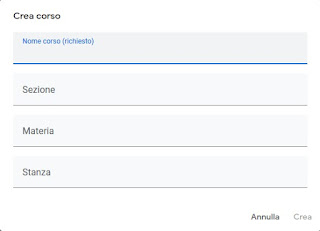
Nella finestra che comparirà inseriamo il nome del corso, la sezione, la materia e assegniamo (se necessario) anche un numero di stanza, quindi premiamo in basso su Crea. Si aprirà subito l’interfaccia di gestione del nuovo corso.

L’interfaccia è suddivisa in alto in varie sessioni: Stream, Lavori del corso, Persone e Voti.
La sessione Stream è una sorta di bacheca dove possiamo lasciare dei messaggi rivolti a tutti gli alunni, creare e programmare degli annunci per verifiche o corsi o rispondere alle richieste degli studenti (che possono lasciare le loro domande nella sessione Stream personale).
La sessione Lavori del corso permette di creare dei compiti classici, di creare dei compiti con quiz, porre delle domande e infine caricare dei materiali utili allo studio didattico (che verranno conservati sul Google Drive riservato alla classe). Premendo sul tasto Crea potremo accedere il tipo di lavoro da assegnare e ottenere così accesso alla schermata di creazione dei compiti.
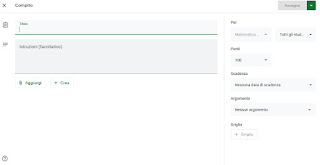
Compiliamo tutti i campi, aggiungiamo se necessario anche degli allegati e assegniamo una griglia dei voti, così da poter valutare attentamente le capacità degli studenti. Nella stessa schermata possiamo anche scegliere a quali studenti assegnare un preciso compito (A tutti o solo ad alcuni), così da poter assegnare anche dei compiti di recupero o di riparazione per gli studenti in difficoltà.
Nella sessione Persone potremo controllare tutte gli alunni assegnati alla classe, così a poter visionare attentamente i loro progressi e la loro attenzione sui compiti affidati online; infine nella sessione Voti avremo un riassunto di tutti i voti assegnati agli studenti per ogni compito o per tutto il materiale didattico, così da poter tirare anche una media (come vedremo nella schermata dedicata).
Come aggiungere studenti al corso
Per aggiungere studenti al corso sarebbe sufficiente comunicare loro, tramite email o messaggi, il codice univoco della classe appena creata, presente nella schermata Stream, sotto il nome del corso.
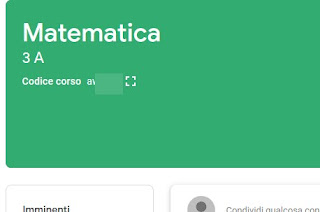
Premendo sull’icona a forma di quadrato avremo accesso ad una versione del codice facile da leggere e copiare sulle chat degli studenti; in alternativa possiamo invitare gli studenti uno ad uno portandoci nella sessione Persone e premendo sul simbolo dell’omino con il + accanto, presente nella parte della schermata riservata agli studenti.
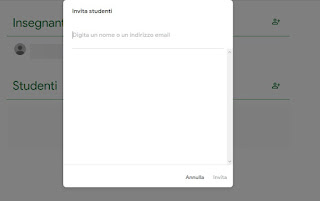
Da questa schermata possiamo aggiungere tutti gli studenti che devono partecipare al corso inserendo il loro nome utente Google oppure l’indirizzo Gmail (gli studenti devono avere account email registrati dalla scuola o dall’istituto).
Per una miglior spiegazione, è possibile vedere il video tutorial su Google Classroom per insegnanti realizzato dai docenti del Team Digitale dell’Istituto comprensivo Uruguay di Roma.
Come accedere al corso da alunni
Se siamo degli alunni e vogliamo aggiungerci al corso online creato dal professore, prepariamo il PC da dedicate allo studio, portiamoci nella schermata di Google Classroom, effettuiamo l’accesso con l’account Google riservato agli studenti e, quando il professore ci fornisce il codice univoco del corso, premiamo in alto a destra sul simbolo + e successivamente su Iscriviti al corso.
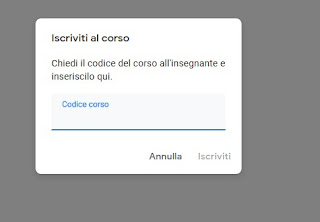
Una volta inserito il codice del corso premiamo su Iscriviti per accedere all’interfaccia dedicata agli studenti, dove troveremo la sessione Stream, la sessione Compiti e la sessione Persone (ovviamente non avremo accesso alle sessioni riservate al professore).
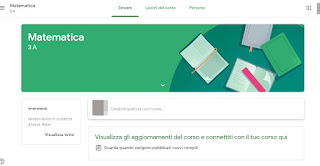
Nella schermata Stream potremo porre delle domande al professore o con l’intera classe, mentre nella schermata Lavoro del corso potremo accedere a tutti i compiti assegnati dal professore.
Come studiare online e valutare gli alunni
Se il nostro professore ci ha affidato un compito, esso comparirà nella sessione Lavori del corso; non dovremo far altro che cliccarci sopra e svolgere quello che ci viene chiesto di fare, caricando un documento Office (Word, Excel o PowerPoint), un file custodito su Google Drive o qualsiasi altro file tramite il tasto Aggiungi o crea, presente in alto a destra.
Una volta terminato il compito premiamo sul pulsante Contrassegna come completato.
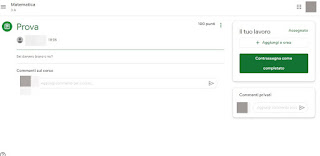
Nella stessa schermata possiamo lasciare un commento sul compito (accessibile a tutti) oppure un commento privato (accessibile solo al professore).
Da professore possiamo correggere i compiti assegnati portandoci nella schermata Lavori del corso, premendo sul compito e controllando che nel riquadro Completato sia presente il numero con tutti gli studenti. Premendo su questo numero avremo accesso alla schermata di valutazione di ogni singolo compito consegnato dagli studenti: potremo controllare il lavoro svolto e assegnare un voto personalizzabile (a base 100, a base 10 o con qualsiasi altro numero).

Al termine della valutazione di tutti gli studenti premiamo in alto su Restituisci, così da poter inviare una notifica agli studenti, che potranno così apprendere il loro voto.
Il professore può tenere sotto controllo i voti di tutta la classe (inclusa la media voto) utilizzando la sessione Voti della sua interfaccia personalizzata, scegliendo anche se visualizzare la media anche a tutti gli alunni.
Strumenti per interrogazioni dal vivo, file cloud e calendari condivisi
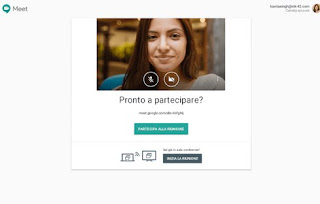
All’interno di Google Classroom possiamo pianificare anche le interrogazioni dal vivo utilizzando lo strumento Google Calendar, presente all’interno della sessione Lavori del corso; una volta fissata la data sul calendario (accessibile a tutti gli studenti del corso), possiamo svolgere l’interrogazione utilizzando lo strumento Google Hangouts Meet, fornito gratuitamente da Google per tutti i professori e gli studenti iscritti a G-Suite for Education fino a luglio 2020.
Se invece volessimo caricare del materiale didattico per i nostri studenti, basterà utilizzare Cartella Drive del corso, disponibile nella schermata Lavori del corso.
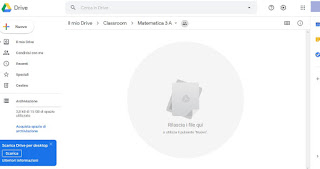
I file caricati in questa cartella saranno visibili e scaricabili dagli studenti del corso, così da poter approfondire degli argomenti o continuare lo studio anche dopo aver terminato i compiti assegnati.
Conclusioni
Creare un corso per una lezione online è semplice e, tra tutti gli strumenti messi a disposizione, Google Classroom è probabilmente la soluzione migliore, visto che è possibile adattarlo a qualsiasi tipo di materia, corso o istituto senza troppe difficoltà, sia da parte degli studenti sia da parte dei professori.
Per approfondire l’utilizzo degli strumenti di didattica online vi invitiamo a leggere la nostra guida Didattica a distanza: programmi per lezioni di scuola online.
Se da studenti non possediamo un notebook adatto allo studio, vi raccomandiamo di scegliere tra i portatili segnalati nella guida Migliori notebook per studenti.
Se invece da professori volessimo affiancare Google Classroom a Skype, vi invitiamo a leggere i consigli esposti nella guida Guida Skype alle opzioni più utili.